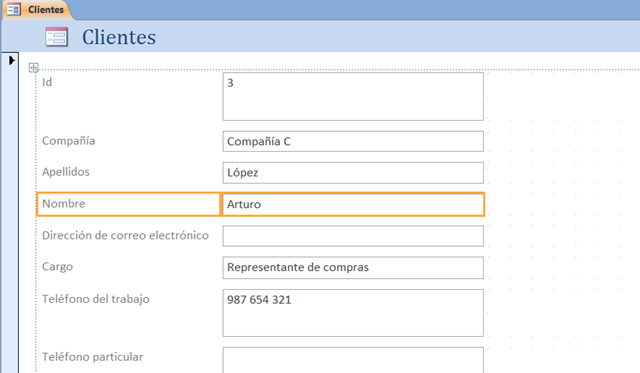
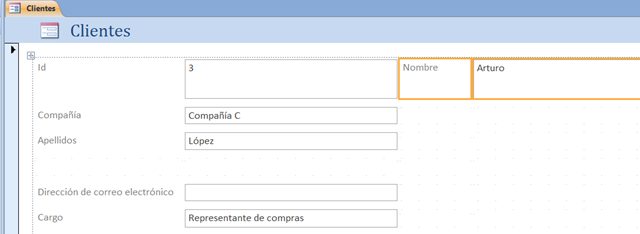
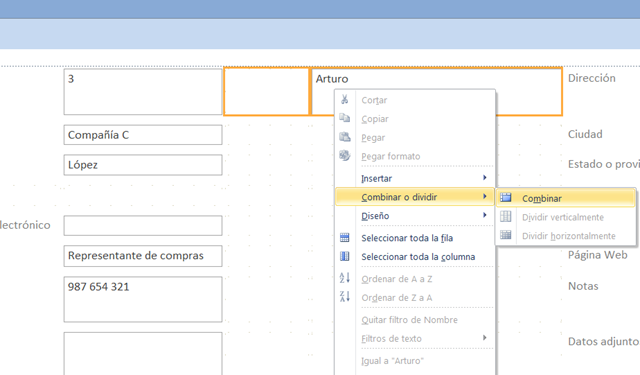
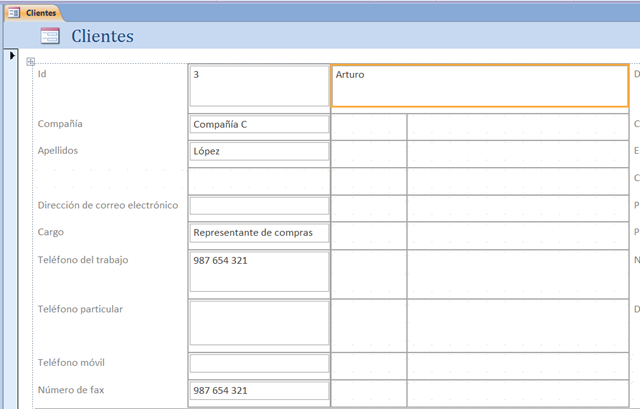
Se trata de que los controles se ajustan a una plantilla o tabla, como en las hojas de estilo en el diseño web, en la que podemos añadir o quitar filas y columnas, cambiar alto y ancho de celdas, dividir éstas o combinar varias entre sí.
Access 2007 ya había aportado algo a la colocación de los controles, agrupándolos en formato tabular o apilado, que sigue siendo posible, pero, aunque era una forma muy rápida de poner cierto orden visual, no era una solución muy lograda, ya que todos los controles apilados en el mismo grupo, tenían el mismo ancho.
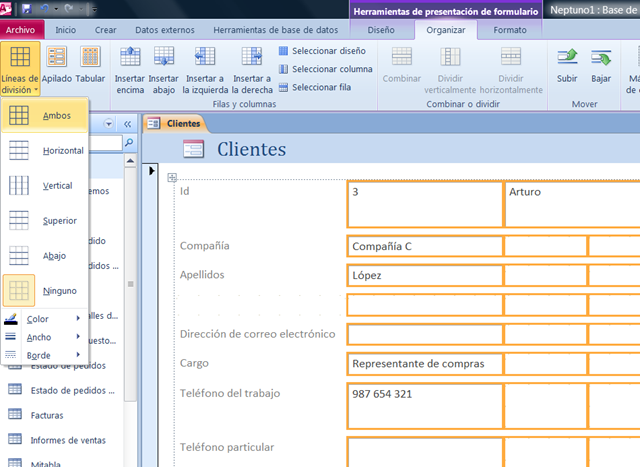
En Access 2010 cuando agrupamos controles, de forma apilada o tabular, podemos moverlos a un lado, encima o debajo, como si añadieramos filas y columnas a una tabla de word; de la misma manera, podemos combinar o dividir esas celdas y los controles que coloquemos se ajustarán a ellas. Es como si debajo de los controles hubiera una tabla o plantilla invisible. Verla es fácil utilizando otra de las novedades de Access 2010, las líneas de división también en formularios.
Botones con formas, colores y relieves
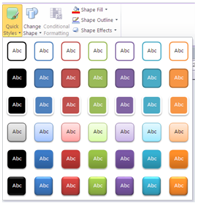
Los botones, incluidos los de los TabControls, pueden tener distintas formas colores y texturas. Como muestra, unos pocos:

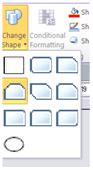
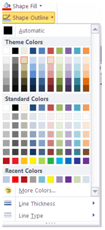
El botón “Estilos rápidos” muestra una galería rápida, pero también podemos combinar “Cambiar forma”, “Relleno de forma”, “Contorno de forma” y “Efectos de forma” para conseguir un montón de posibilidades.

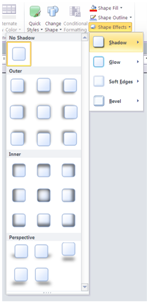
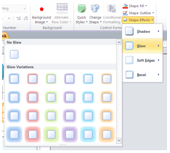
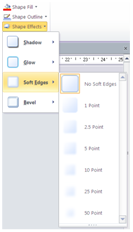

Las formas y colores de los botones no quitan para que puedan seguir teniendo imágenes y pie de imagen, por lo que podemos conseguir unos botones resultados muy vistosos en los que, además, se sigue visualizando el efecto de apretar el botón:
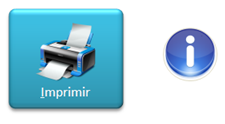
Los botones con formas y colores se ven afectados por el “Tema” que hayamos elegido. Al cambiar de tema, cambia la galería de “Estilos rápidos” y, si ya lo hemos creado, también cambia la apariencia de nuestro botón.
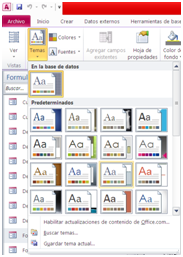
Si queremos cambiar la imagen de un viejo formulario Access 2007, de entrada puede que no tengamos habilitadas estas opciones. Se soluciona fácilmente cambiando la propiedad “Usar tema” del control.
Si nuestra aplicación es en formato mdb, no existe esta propiedad y, por tanto, tendremos que conformarnos con los botones tradicionales.
Generador de expresiones
Cambia la interface del generador de expresiones.
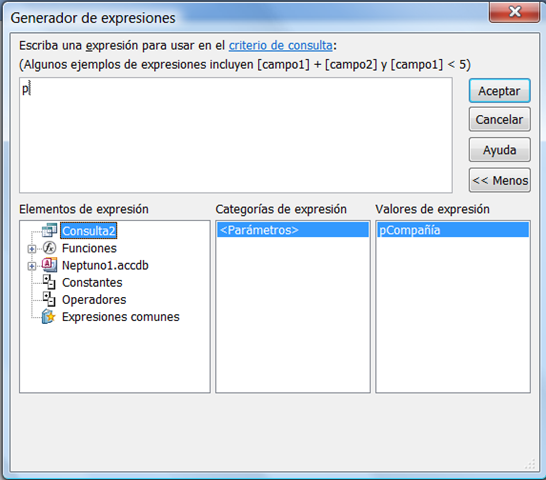
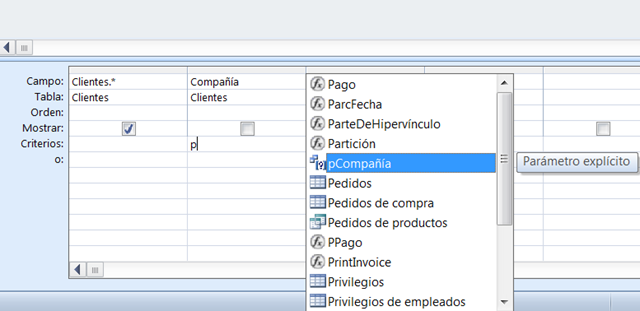
Es más completa y con grafía que diferencia los objetos, pero lo más novedoso es que aplica el “intellisense” en aquellas propiedades en que se puede usar el generador.
Imágenes compartidas
Aunque ya en Access 2007 las imágenes se guardan en el tamaño del formato original, no deja de ser un desperdicio de espacio repetir la misma imagen, por ejemplo el logotipo de la empresa, en cada formulario o informe. Aunque había soluciones, ésta síque es sencilla de manejar.
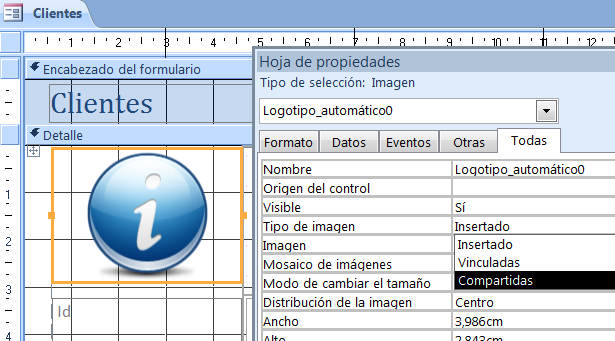
Una vez que para una imagen en la propiedad “Tipo de imagen” hemos elegido “Compartidas”, queda guardada y a disposición de los demás objetos de la aplicación en la galería que se despliega al pulsar el botón “Insertar imagen”.

Las imágenes compartidas se guardan como datos adjuntos en la tabla MSysResources, de manera que sólo ocupan espacio una sóla vez. Contiuará existiendo en nuestra BD, y ocupando ese espacio, mientras no la borremos de aquí. Si queremos cambiar el anagrama de nuestra empresa en todos los formularios e informes, basta con que lo cambiemos aquí.

No hay comentarios:
Publicar un comentario